Kích hoạt Windows 11 hoặc Office bằng product key gồm 25 ký tự chỉ mất vài phút nếu bạn làm đúng thứ tự. Với Windows, bạn nhập key trong Cài đặt → Hệ thống → Kích hoạt. Với Office, bạn đăng nhập tài khoản Microsoft và nhập key tại trang kích hoạt của Microsoft rồi tải bản cài đặt. Phần lớn lỗi phát sinh do chọn sai phiên bản, đăng nhập nhầm tài khoản Microsoft hoặc key đã được dùng trước đó.
Bài viết này hướng dẫn từng bước cho cả Windows và Office, phân biệt các loại key và có bảng xử lý những lỗi hay gặp nhất.
Trước khi kích hoạt, hãy kiểm tra 4 điều
- Phiên bản đang cài có khớp với key không? Key Windows 11 Home không kích hoạt được Windows 11 Pro và ngược lại.
- Có kết nối Internet ổn định không? Bước xác thực cần liên hệ máy chủ Microsoft.
- Loại key là Retail hay OEM? Key Retail có thể chuyển sang máy khác khi gỡ khỏi máy cũ. Key OEM gắn với bo mạch chủ của máy đầu tiên dùng nó.
- Đã cài đặt phiên bản Windows/Office mới nhất từ nguồn chính thức chưa? Nên tải từ trang của Microsoft.
Kích hoạt key Windows 11
Cách 1: nhập key trong lúc cài đặt
Khi cài Windows 11 mới, màn hình sẽ hỏi product key. Hãy nhập key 25 ký tự để Windows tự kích hoạt sau khi cài xong. Nếu chưa có key, bạn có thể chọn bỏ qua và kích hoạt sau.
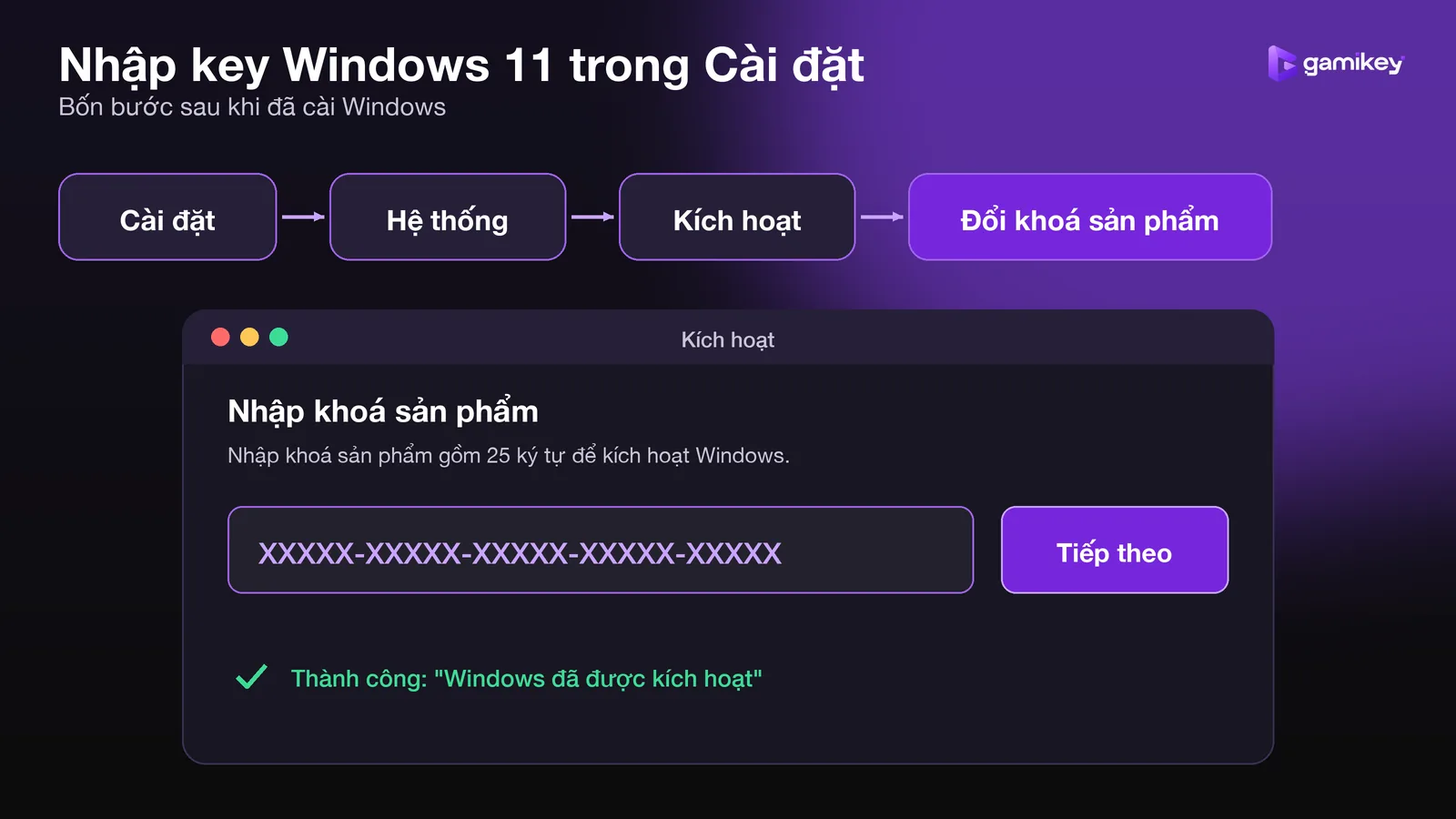
Cách 2: nhập key sau khi đã cài
- Bấm nút Start rồi mở Cài đặt (Settings).
- Vào Hệ thống (System) → Kích hoạt (Activation).
- Chọn Đổi khoá sản phẩm (Change product key).
- Nhập key 25 ký tự rồi bấm Tiếp theo (Next).
- Chờ hệ thống xác nhận. Khi thành công, trạng thái hiển thị Windows đã được kích hoạt.
Kích hoạt key Office 2021 hoặc Microsoft 365
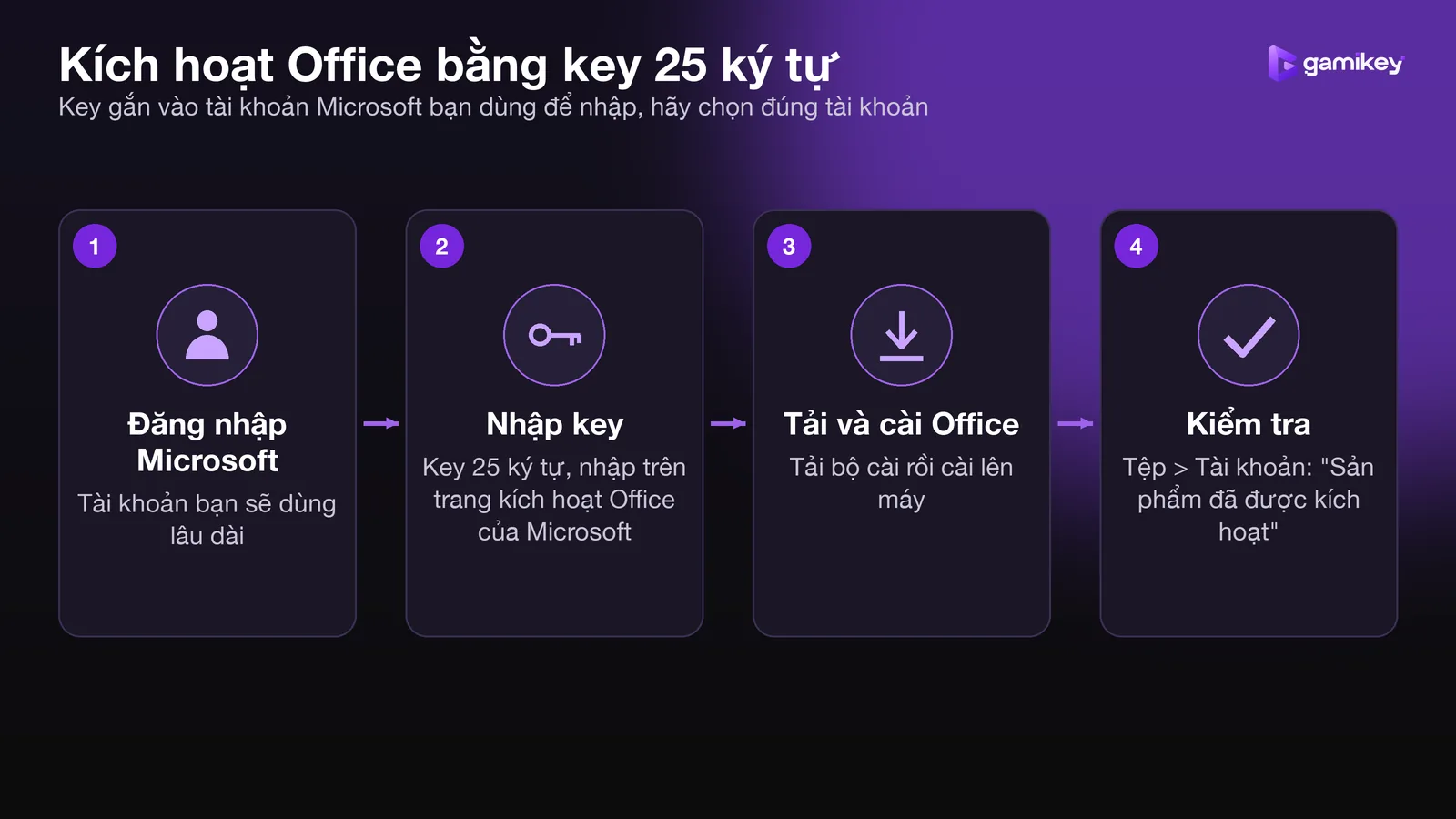
- Mở trình duyệt, vào trang kích hoạt Office của Microsoft (thường là
setup.office.com) và đăng nhập bằng tài khoản Microsoft mà bạn muốn gắn bản quyền. Nếu chưa có, hãy tạo mới. - Nhập key 25 ký tự và làm theo hướng dẫn. Key sẽ được gắn vĩnh viễn vào tài khoản đang đăng nhập.
- Tải bộ cài Office rồi cài đặt trên máy.
- Mở một ứng dụng như Word. Trong Tệp (File) → Tài khoản (Account), kiểm tra thấy dòng Sản phẩm đã được kích hoạt.
Nếu bạn đang phân vân giữa mua đứt hay thuê bao, hãy đọc thêm Office 2021 hay Microsoft 365: nên mua đứt hay thuê bao.
Bảng xử lý các lỗi kích hoạt thường gặp
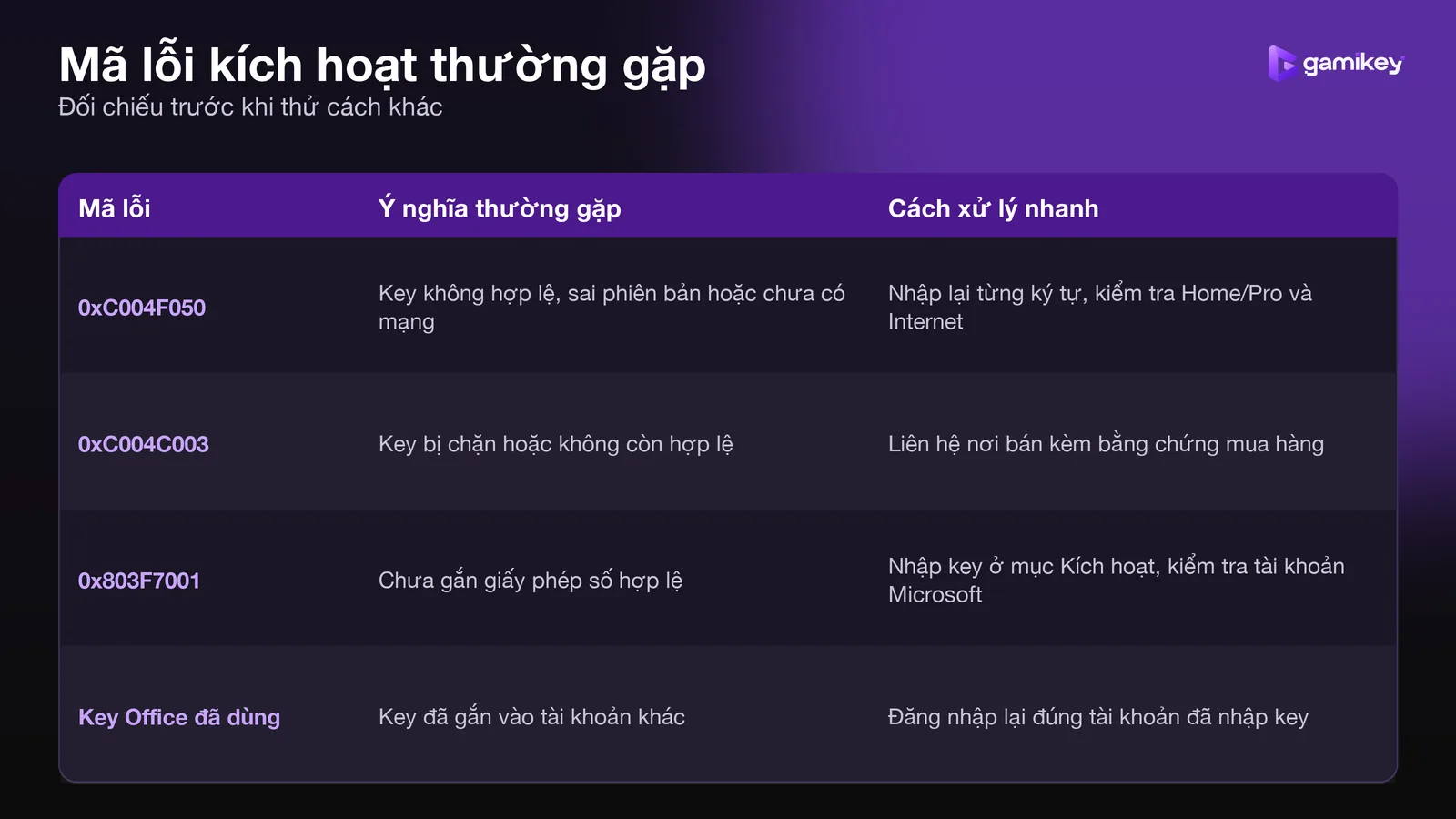
| Lỗi hoặc dấu hiệu | Nguyên nhân thường gặp | Cách xử lý |
|---|---|---|
| Mã 0xC004F050 hoặc "key không hợp lệ" | Nhập sai ký tự, sai phiên bản (Home/Pro) hoặc chưa có Internet | Nhập lại từng ký tự, kiểm tra phiên bản Windows, kiểm tra kết nối mạng rồi thử lại |
| Mã 0xC004C003 | Key bị chặn hoặc không còn hợp lệ với máy chủ Microsoft | Liên hệ nơi bán với bằng chứng mua hàng để được kiểm tra hoặc đổi key |
| Mã 0x803F7001 | Máy chưa gắn giấy phép số hợp lệ | Nhập key ở mục Kích hoạt, kiểm tra tài khoản Microsoft đã liên kết |
| Key Office báo "đã được sử dụng" | Key đã gắn vào tài khoản khác | Đăng nhập lại đúng tài khoản đã nhập key trước đó |
| Không thấy nút nhập key | Windows chưa cập nhật hoặc đang dùng phiên bản dùng thử | Cập nhật Windows, mở lại mục Kích hoạt |
Cách chọn nơi mua key an toàn
- Chỉ mua từ nơi bán có chính sách bảo hành rõ ràng và cho phép đổi key khi lỗi.
- Lưu lại bằng chứng mua hàng (email, hoá đơn, mã đơn) để hỗ trợ khi cần.
- Cảnh giác với giá quá thấp so với thị trường, nhất là các key không nêu rõ Retail hay OEM.
- Không chia sẻ key công khai vì key dùng vượt giới hạn có thể bị Microsoft khoá.
Câu hỏi thường gặp
Key Windows 11 có dùng lại cho Windows 10 được không?
Tuỳ loại key và phiên bản. Nên dùng đúng key được bán cho phiên bản bạn đang cài. Nếu không chắc, hãy hỏi nơi bán trước khi thanh toán.
Key OEM và Retail khác nhau thế nào?
Key OEM gắn với bo mạch chủ của máy đầu tiên dùng nó. Key Retail có thể gỡ khỏi máy cũ và dùng lại cho máy khác theo điều khoản của Microsoft.
Kích hoạt xong có cần giữ lại key không?
Có. Hãy lưu key ở nơi an toàn cùng bằng chứng mua hàng để dùng khi cài lại máy.
Đổi tài khoản Microsoft sau khi nhập key Office được không?
Key Office đã gắn vào một tài khoản thì thường không chuyển sang tài khoản khác. Vì vậy hãy chọn đúng tài khoản ngay từ đầu.
Cài lại Windows có phải nhập key lại không?
Nếu bản quyền đã được liên kết với máy hoặc tài khoản Microsoft, Windows thường tự kích hoạt lại sau khi cài. Nếu không, hãy nhập lại key theo hướng dẫn ở trên.
Kết luận
Kích hoạt đúng cách chỉ cần nhớ ba nguyên tắc: đúng phiên bản, đúng nơi nhập, đúng tài khoản. Nếu gặp lỗi, hãy đối chiếu bảng lỗi ở trên trước khi thử các cách khác, và liên hệ nơi bán với bằng chứng mua hàng khi cần đổi key.
Cần hỗ trợ kích hoạt trực tiếp? Bạn có thể xem Trung tâm hỗ trợ của Gamikey để được kỹ thuật viên hướng dẫn.
Nguồn tham khảo
- Hướng dẫn kích hoạt sản phẩm Microsoft của Driffle và trang hỗ trợ Eneba về kích hoạt Windows (quy trình chung, được đối chiếu và viết lại).
- Trang hỗ trợ chính thức của Microsoft về kích hoạt Windows và Office.