
VPN (mạng riêng ảo) mã hoá đường truyền giữa thiết bị của bạn và một máy chủ trung gian, giúp người lạ trên cùng mạng Wi-Fi không đọc được dữ liệu bạn gửi đi. Cài VPN không khó: chỉ cần tải ứng dụng, đăng nhập, chọn máy chủ và bấm kết nối. Phần khó hơn là biết nên bật cài đặt nào và xử lý ra sao khi ứng dụng chạy chậm hoặc bị ngắt.
Bài này hướng dẫn từng bước cho máy tính, điện thoại, TV và router, kèm danh sách cài đặt nên bật và những lỗi hay gặp.
VPN hoạt động thế nào và dùng để làm gì?
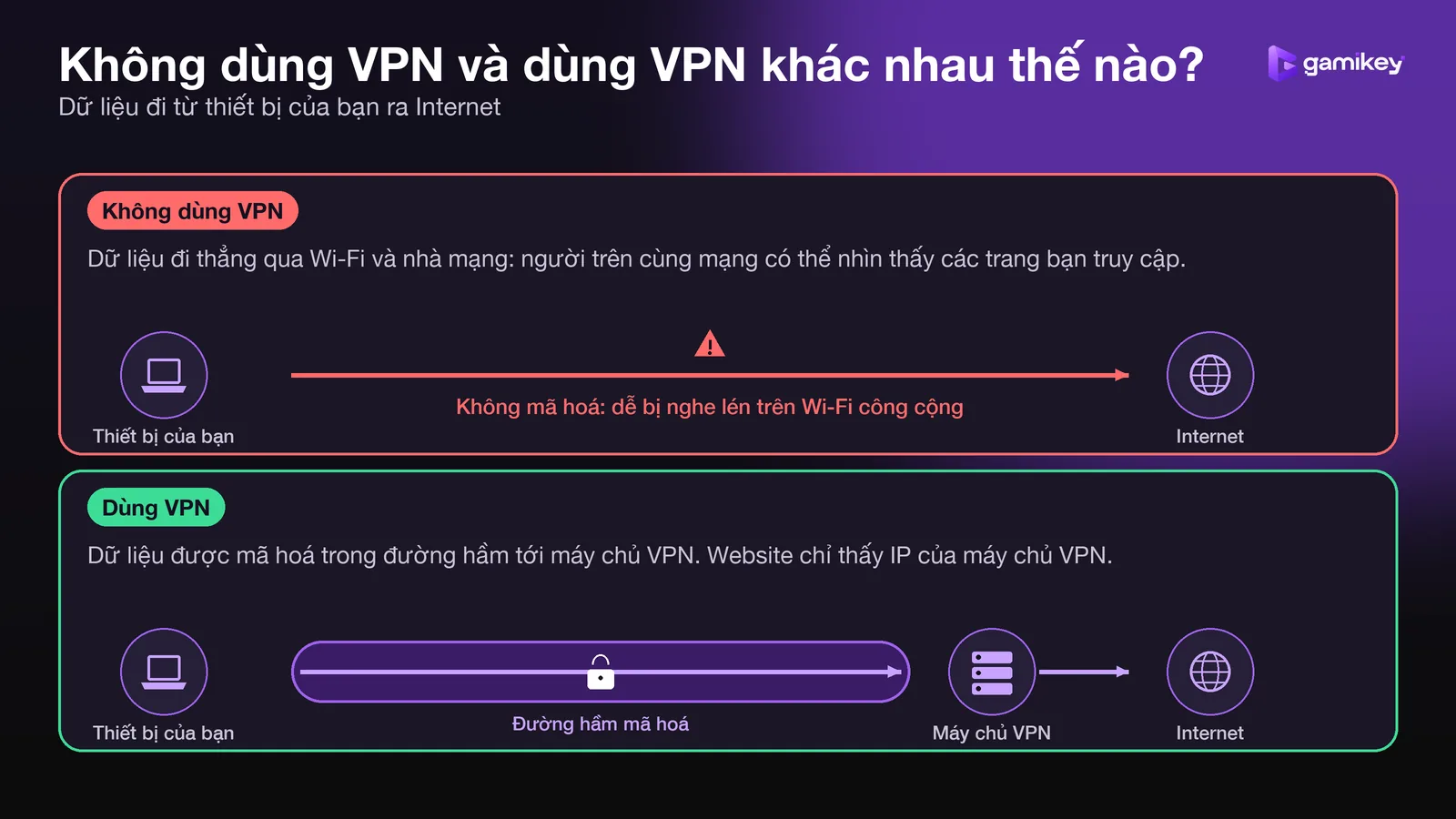
Khi không có VPN, dữ liệu đi từ thiết bị qua nhà mạng rồi tới website. Khi bật VPN, dữ liệu được mã hoá thành một "đường hầm" tới máy chủ VPN, sau đó mới ra Internet. Website chỉ nhìn thấy địa chỉ IP của máy chủ VPN thay vì IP thật của bạn.
Những tình huống VPN thực sự hữu ích:
- Dùng Wi-Fi công cộng ở quán cà phê, sân bay, khách sạn: đường truyền được mã hoá nên khó bị nghe lén.
- Hạn chế nhà mạng theo dõi các trang bạn truy cập (nhà mạng chỉ thấy bạn kết nối tới VPN).
- Làm việc từ xa: truy cập hệ thống nội bộ của công ty an toàn hơn.
- Đi công tác, du lịch nước ngoài: giữ được thói quen dùng các dịch vụ bạn đã đăng ký hợp lệ.
Chuẩn bị trước khi cài
- Chọn nhà cung cấp uy tín. Ưu tiên dịch vụ có chính sách không lưu nhật ký (no-logs) được công bố rõ và có ứng dụng cho mọi thiết bị bạn dùng. Xem thêm so sánh NordVPN, Surfshark và ExpressVPN.
- Kiểm tra số thiết bị được dùng cùng lúc để tính xem gói có đủ cho điện thoại, laptop và TV của gia đình không.
- Tải ứng dụng từ trang chính thức, App Store hoặc Google Play. Tránh file cài đặt từ link lạ.
- Cập nhật hệ điều hành để ứng dụng VPN chạy ổn định.
4 bước kết nối VPN trên mọi thiết bị
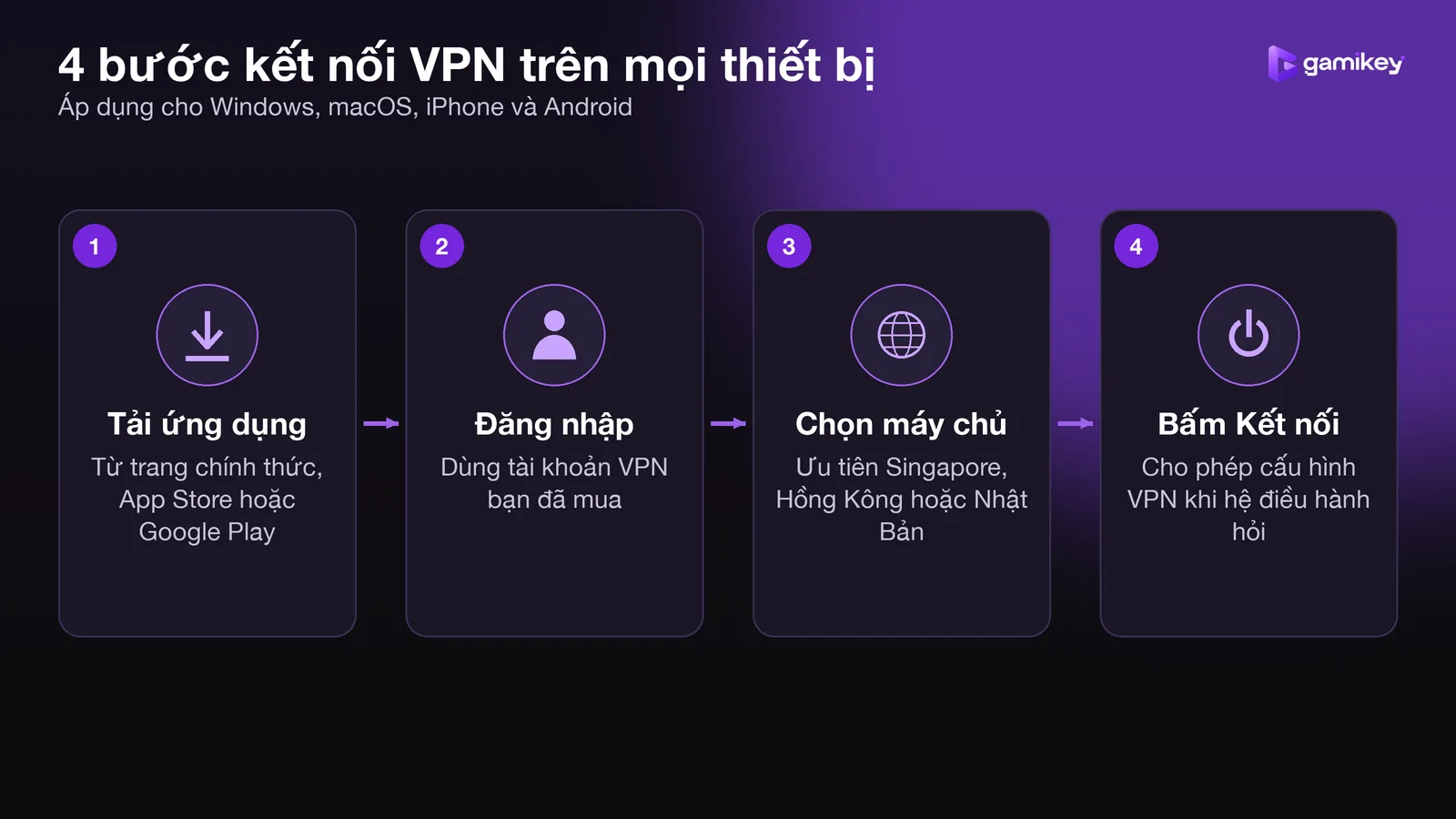
Dù dùng thiết bị nào, quy trình cơ bản vẫn giống nhau:
Cài VPN trên Windows và macOS
- Vào trang chính thức của nhà cung cấp, tải bản dành cho Windows hoặc macOS rồi cài đặt.
- Mở ứng dụng và đăng nhập bằng tài khoản VPN bạn đã mua.
- Trên macOS, hệ thống sẽ hỏi quyền thêm cấu hình VPN hoặc tiện ích mạng: chọn Cho phép và nhập mật khẩu máy để xác nhận.
- Chọn quốc gia hoặc để ứng dụng tự chọn máy chủ nhanh nhất, rồi bấm Connect (Kết nối).
Cài VPN trên iPhone và Android
- Tìm ứng dụng của nhà cung cấp trên App Store hoặc Google Play rồi cài đặt.
- Đăng nhập tài khoản.
- Khi hệ điều hành hiện hộp thoại yêu cầu thêm cấu hình VPN, chọn Cho phép.
- Chọn máy chủ và bấm kết nối. Biểu tượng chìa khoá hoặc chữ VPN sẽ hiện trên thanh trạng thái khi VPN đang chạy.
Cài VPN trên TV và máy chơi game
- Smart TV / Android TV: nhiều TV chạy Android TV hoặc Google TV cài được ứng dụng VPN trực tiếp từ kho ứng dụng.
- Apple TV, PS5, Xbox, Nintendo Switch: thường không cài được ứng dụng VPN. Cách xử lý là cài VPN trên router hoặc chia sẻ kết nối từ máy tính đã bật VPN.
Cài VPN trên router (bảo vệ cả nhà)
Cài trên router giúp mọi thiết bị trong nhà đi qua VPN mà không tốn thêm "slot" thiết bị. Bạn cần router hỗ trợ VPN (OpenVPN hoặc WireGuard) hoặc firmware tuỳ biến. Cách làm khác nhau theo từng hãng, nên hãy làm theo hướng dẫn riêng của nhà cung cấp VPN cho dòng router của bạn.
4 cài đặt nên bật ngay sau khi cài
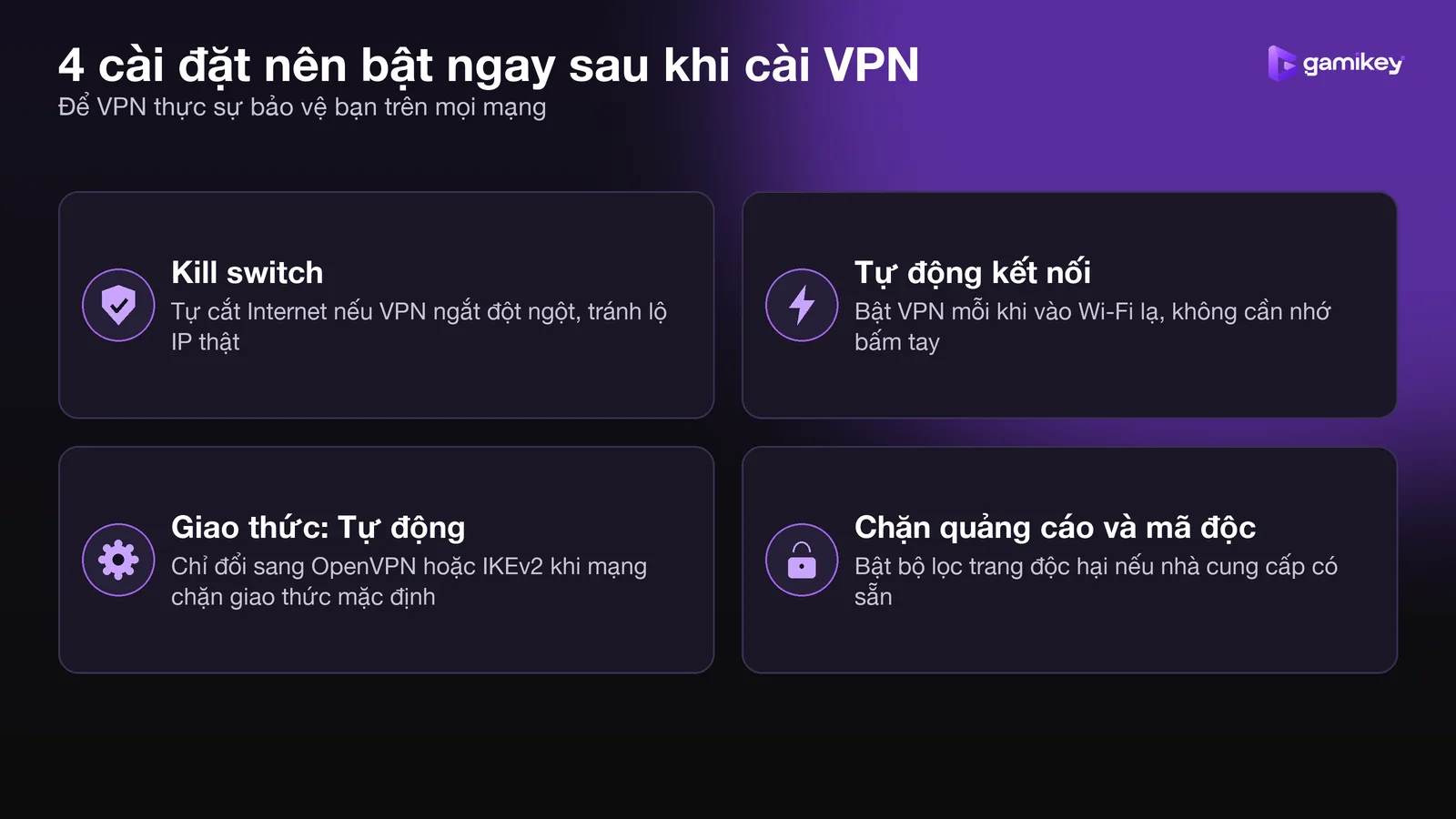
- Kill switch: tự cắt Internet nếu VPN bị ngắt đột ngột, tránh dữ liệu "lọt" ra ngoài bằng IP thật.
- Tự động kết nối (Auto-connect): bật VPN mỗi khi thiết bị vào Wi-Fi lạ, không cần nhớ bấm tay.
- Giao thức để chế độ Tự động: ứng dụng sẽ chọn giao thức phù hợp (thường là WireGuard hoặc dòng tương đương). Chỉ đổi sang OpenVPN hoặc IKEv2 khi mạng của bạn chặn giao thức mặc định.
- Chặn quảng cáo và trang độc hại: nhiều nhà cung cấp có sẵn tuỳ chọn này trong ứng dụng.
Lỗi thường gặp và cách xử lý
| Vấn đề | Nguyên nhân hay gặp | Cách xử lý |
|---|---|---|
| Kết nối chậm | Máy chủ xa hoặc đang quá tải | Chọn máy chủ gần Việt Nam (Singapore, Hồng Kông, Nhật Bản) hoặc để ứng dụng chọn nhanh nhất |
| VPN tự ngắt | Mạng yếu, giao thức không hợp mạng hiện tại | Đổi sang giao thức khác, bật Kill switch, thử máy chủ khác |
| Ứng dụng ngân hàng báo lỗi | Một số app tài chính chặn kết nối qua VPN | Tạm tắt VPN khi giao dịch rồi bật lại |
| Không cài được trên TV | Hệ điều hành TV không có ứng dụng VPN | Cài VPN trên router hoặc chia sẻ kết nối từ máy tính |
| Đăng nhập báo hết số thiết bị | Đã dùng đủ số kết nối đồng thời của gói | Đăng xuất thiết bị không dùng hoặc cài VPN trên router |
VPN không làm được gì?
- Không thay thế phần mềm diệt virus. VPN mã hoá đường truyền nhưng không quét mã độc trên máy bạn.
- Không giúp ẩn danh tuyệt đối. Nếu bạn đăng nhập tài khoản Google, Facebook, các dịch vụ đó vẫn biết bạn là ai.
- Không làm Internet nhanh hơn. Thêm một chặng trung gian thường làm tốc độ giảm nhẹ. Đổi lại bạn có thêm lớp bảo vệ.
- VPN miễn phí không phải lựa chọn tốt. Máy chủ tốn tiền vận hành, nên nhiều dịch vụ miễn phí kiếm tiền bằng quảng cáo hoặc dữ liệu người dùng. Hãy chọn nhà cung cấp có báo cáo kiểm toán độc lập.
Câu hỏi thường gặp
Cài VPN trên máy tính có khó không?
Không. Với người mới, chỉ mất khoảng 5 phút: tải ứng dụng, đăng nhập, chọn máy chủ và bấm kết nối. Không cần cấu hình thủ công.
Có thể dùng một tài khoản VPN cho nhiều thiết bị không?
Được, nhưng mỗi nhà cung cấp giới hạn số thiết bị kết nối đồng thời khác nhau. Nếu cần bảo vệ nhiều thiết bị hoặc TV, hãy cài VPN trên router để không tốn thêm thiết bị.
Nên chọn máy chủ ở quốc gia nào?
Nếu chỉ cần bảo mật khi dùng Wi-Fi công cộng, hãy chọn máy chủ gần Việt Nam như Singapore, Hồng Kông hoặc Nhật Bản để giữ tốc độ tốt nhất.
Dùng VPN có hợp pháp không?
Dùng VPN để bảo vệ đường truyền là phổ biến. Tuy nhiên, bạn vẫn phải tuân thủ pháp luật hiện hành và điều khoản sử dụng của từng dịch vụ. VPN không hợp pháp hoá những hành vi vốn vi phạm.
VPN có làm hao pin điện thoại không?
Có thể hao thêm một chút do phải mã hoá dữ liệu liên tục. Các giao thức hiện đại như WireGuard tiết kiệm pin hơn giao thức cũ.
Kết luận
Cài VPN chỉ cần vài phút, nhưng để dùng hiệu quả bạn nên bật Kill switch, tự động kết nối trên mạng lạ, chọn máy chủ gần và luôn dùng nhà cung cấp uy tín. Khi đã quen, bạn có thể mở rộng sang cài trên router để bảo vệ cả nhà.
Nếu đang cân nhắc mua gói VPN bản quyền, bạn có thể xem các gói VPN trên Gamikey và đọc so sánh NordVPN, Surfshark và ExpressVPN trước khi chọn.
Nguồn tham khảo
- Hướng dẫn thiết lập VPN của Eneba Hub (dàn ý các bước và các lỗi thường gặp, được viết lại và bổ sung cho bối cảnh Việt Nam).
- Trung tâm trợ giúp của từng nhà cung cấp VPN để biết bước cài chi tiết theo thiết bị.